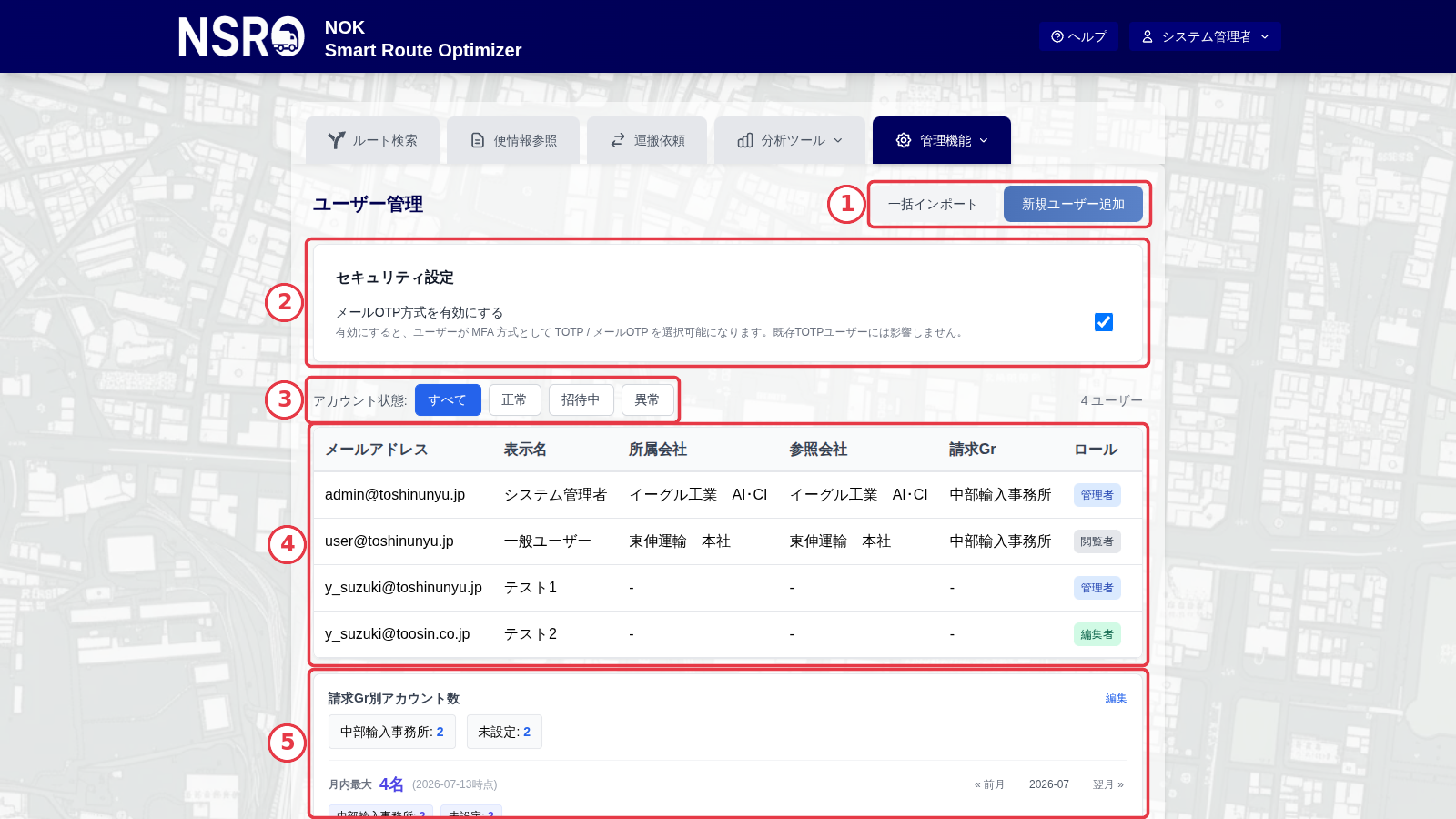
ユーザー管理
1
ユーザー追加
- 新規ユーザー追加: ユーザーを1件ずつ登録します。メールアドレス・表示名・所属会社・参照会社・ロールを設定すると、招待メールが送信されます。
- 一括インポート: CSVファイルから複数ユーザーをまとめて登録します。
2
セキュリティ設定
「メールOTP方式を有効にする」をONにすると、ユーザーが多要素認証(MFA)の方式としてTOTPアプリに加えてメールOTPを選択できるようになります。既存のTOTP利用者には影響しません。
3
アカウント状態フィルタ
「すべて / 正常 / 招待中 / 異常」でユーザー一覧を絞り込めます。右端に登録ユーザーの総数が表示されます。
- 正常: ログイン可能な状態。
- 招待中: 招待メール送信済みで初回ログイン前の状態。
- 異常: アカウントロック等の対応が必要な状態。
4
ユーザー一覧テーブル
登録済みユーザーの情報が一覧表示されます。
- メールアドレス / 表示名: ログインIDと表示上の名前。
- 所属会社: ユーザーが所属する会社。
- 参照会社: このユーザーが閲覧できる会社。複数設定でき、運搬依頼の受信範囲にも影響します。
- 請求Gr / ロール: 請求グループと権限(管理者 / 編集者 / 閲覧者 等)。
テーブルは横にスクロールできます。右側の列(アカウント状態・MFA・操作ボタン等)は次章を参照してください。
5
利用状況の集計
- 請求Gr別アカウント数: 請求グループごとの現在のアカウント数です。「編集」から請求Grの追加・削除ができます(ユーザーへの割り当てはユーザー編集画面で行います)。
- 月内最大ユーザー数: その月に在籍したユーザー数の最大値です。「«前月 / 翌月»」で月を切り替えられます。
アカウント状態と操作
1
状態列
テーブルを右にスクロールすると各ユーザーの状態が確認できます。
- 有効/無効: アカウントの有効状態。無効にするとログインできなくなります。
- アカウント状態: 正常(緑)/ 招待中(黄)等の状態バッジ。
- MFA: 多要素認証の登録状況(登録済み / 必須 / 未登録)。
- 最終ログイン: 最後にログインした日時。
2
操作列
- 編集(紺): ユーザー情報(表示名・所属会社・参照会社・ロール等)を変更します。
- 再送(緑): 招待メールを再送します。招待中または異常状態のユーザーに表示されます。
- MFAリセット: MFA登録済みユーザーの認証設定をリセットします。機種変更等で認証できなくなった場合に使用します。
- 削除(赤): ユーザーを削除します。
削除したユーザーは復元できません。一時的に利用を止めたい場合は「有効/無効」の切替を使用してください。