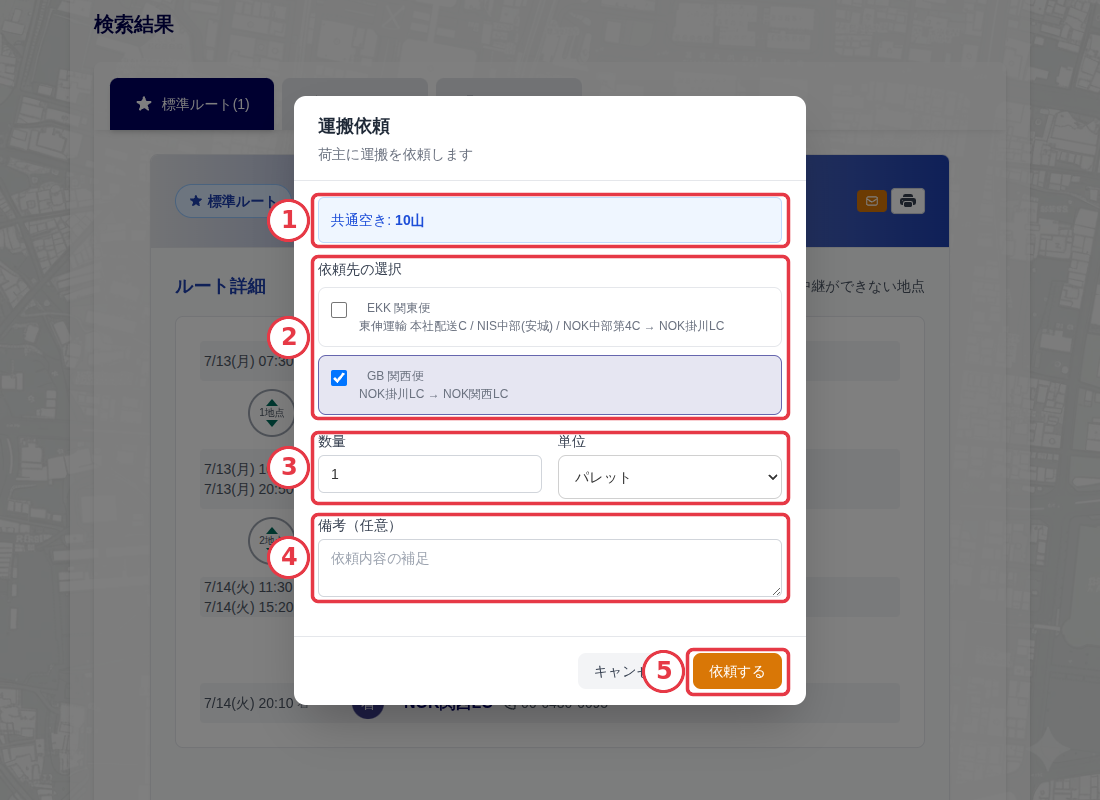
運搬依頼を送信する
ルート検索結果のカード右上にある封筒アイコンをクリックすると、運搬依頼モーダルが開きます。依頼はそのルートの荷主に登録されたメールアドレス宛に送信されます。
1
共通空き
このルート全区間の中で最も少ない空き積載量(山単位)が表示されます。依頼できる荷量の目安になります。
2
依頼先の選択
ルートに含まれる便が「会社名+便名+区間」の形でグルーピング表示されます。依頼したい便をチェックボックスで選択します。
自社の便は最初からチェックが外れた状態、他社の便はチェックされた状態で表示されます。荷主が特定できない区間は候補に表示されません。
3
数量・単位
依頼する荷物の数量(1以上の数値)と単位を入力します。単位はパレット / 個 / 書類の3種類から選択します。
4
備考(任意)
依頼内容の補足を自由に記入できます。荷物の種類や引き渡し方法など、相手先に伝えたい情報を記載してください。
5
依頼する
「依頼する」ボタンで送信します。依頼先会社に登録された全メールアドレスへ通知メールが送られ、依頼は「送信した依頼」タブに保留中として表示されます。
希望日には検索時に指定した日付が自動で設定されます。モーダル内で変更はできないため、別の日付で依頼したい場合はその日付で再検索してください。
複数の便を選択して送信した場合、数量・単位・備考は選択した全ての依頼に共通で適用されます。
送信した依頼
1
タブ切替
運搬依頼画面は3つのタブで構成されています。
- 送信した依頼: 自分が送信した運搬依頼の一覧です。
- 受け取った依頼: 他社から届いた運搬依頼の一覧です。
- ダッシュボード: 依頼の統計・集計情報を表示します。
2
保留中の依頼
黄色の「保留中」バッジが付いた依頼は、相手先がまだ回答していない状態です。
- 便名: 依頼対象の便名が表示されます。
- 区間: 出発地 → 到着地の区間です。
- 依頼先・数量・希望日: 依頼の詳細情報です。希望日は検索時の日付が記録されています。
- キャンセル(右端): 保留中の依頼はキャンセルできます。
3
承認された依頼
緑色の「承認」バッジが付いた依頼は、相手先が承認した状態です。承認されると依頼者へ通知メールが届きます。
4
拒否された依頼
赤色の「拒否」バッジが付いた依頼は、相手先が拒否した状態です。
拒否された場合は、別の便や日程で再度依頼を送信してください。
受け取った依頼
1
依頼カード
他社から届いた運搬依頼の内容が表示されます。
- 便名・区間: 依頼対象の便と出発地→到着地です。
- 依頼者: 依頼を送信したユーザー名です。
- 数量・希望日: 数量・単位と希望日です。
- 備考: 依頼者からのメッセージが表示されます。
2
承認 / 拒否ボタン
依頼への対応を選択します。
- 承認(緑): 依頼を受け入れます。
- 拒否(赤): 依頼を断ります。
承認・拒否の操作後は取り消しできません。内容をよく確認してから操作してください。
承認・拒否の操作にはマスタ編集権限が必要です。権限がない場合はエラーになりますので、管理者にお問い合わせください。
ダッシュボード
1
期間フィルタ
表示する集計期間を切り替えます。7日 / 30日 / 90日 / 全期間から選択できます。
2
サマリーカード
選択期間内の依頼状況を4つの指標で表示します。
- 総依頼数: 期間内の依頼総数です。
- 承認率: 承認された依頼の割合です。
- 保留中: 未回答の依頼数です。
- 総数量: 依頼された数量の合計です。
3
ステータス別割合
円グラフで依頼のステータス構成比を表示します。承認(緑)・拒否(赤)・保留中(橙)・キャンセル・期限切れの割合がわかります。
4
日別依頼数推移
折れ線グラフで日ごとの依頼数・承認数・拒否数の推移を表示します。会社別の依頼数(横棒グラフ)も、データがある場合に表示されます。