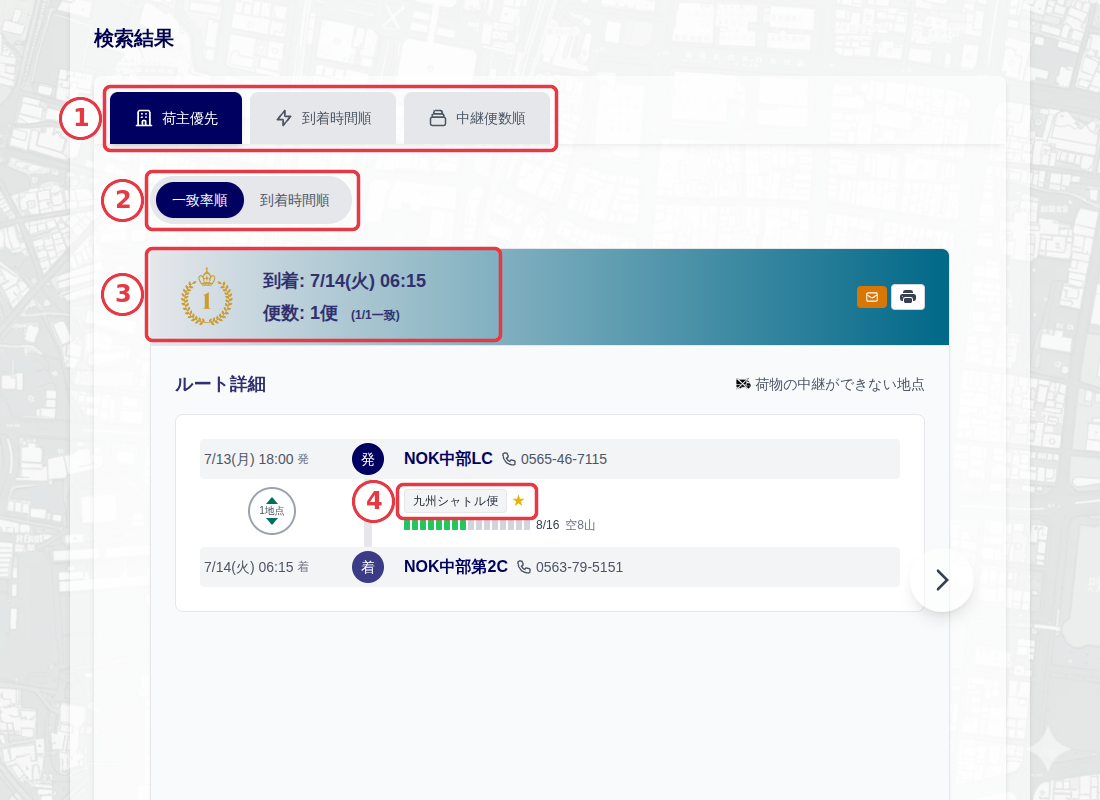
検索結果のタブ
1
並べ替えタブ
検索結果は最大4つのタブに整理されます。
- 荷主優先: 検索条件で会社・グループを指定した場合に表示。指定した会社の便を優先したルートが並びます。
- 標準ルート(N): 標準ルートに一致した結果がある場合に表示。件数がタブに表示されます。
- 到着時間順: 目的地への到着が早い順に表示します。
- 中継便数順: 乗り継ぐ便の数が少ない順に表示します。
最初に表示されるタブは自動選択されます: 会社・グループを指定した検索では「荷主優先」、標準ルートに一致した場合は「標準ルート」、それ以外は「到着時間順」が開きます。
2
並び順の切替(荷主優先タブ)
荷主優先タブでは「一致率順」と「到着時間順」を切り替えられます。一致率順では、指定した会社の便を多く使うルートほど上位に表示されます。
3
ランクと一致数
上位3位までのルートには金・銀・銅のランクマークが付きます。「(1/1一致)」は、ルート内の便数のうち指定会社の便が何便含まれるかを示します。
4
便名バッジと★マーク
ルート詳細内の便名バッジの横に付く★マークは、その便が指定した会社の便であることを示します。
便名バッジをクリックすると、その便の荷主・元請・実運送会社と連絡先を確認できる「便詳細情報」モーダルが開きます(最終章を参照)。
標準ルートタブ
1
標準ルート(N)タブ
マスタ管理で登録した標準ルートに一致する結果がある場合のみ表示されます。タブの数字は一致した標準ルートの件数です。
2
結果カードヘッダー
- 標準ルートバッジ: 標準ルートに基づく結果であることを示します。
- 到着日時: 目的地への到着予定日時です。
- 便数・空き: ルートで使用する便の数と、最小空き積載量です。
標準ルートに使われている便の行程が変更されて接続が成立しなくなった場合は「要メンテナンス」バッジが表示されます。マスタ管理の標準ルートを見直してください。
3
運搬依頼・印刷ボタン
- 封筒アイコン: このルートの荷主に運搬依頼を送信するモーダルを開きます(詳細は「運搬依頼」マニュアルを参照)。
- プリンタアイコン: メモを付けてルート詳細を印刷できます。印刷ヘッダーには表示中のタブ名が印字されます。
4
ルート詳細タイムライン
発地から着地までの経路・時刻・使用便が縦のタイムラインで表示されます。読み方は次章を参照してください。
結果が複数ある場合は、左右の矢印ボタンで次の候補に切り替えられます。タッチ操作対応の端末では、カードを左右にスワイプしても切り替えられます。
ルート詳細の読み方
1
ルート詳細ヘッダー
ルート詳細セクションの見出しです。右側に荷物の中継ができない地点がアイコンで示されます。
中継不可アイコンが付いた地点では、荷物の積み替え・一時保管ができません。
2
地点情報
タイムライン上に出発地・中継地・到着地の情報が表示されます。
- 発/着マーク: 紺の「発」が出発地、紺の「着」が到着地です。中継地には灰色の丸が表示されます。
- 地点名: 拠点の正式名称です。
- 電話番号: 地点の連絡先電話番号です。
- 日時(左側): 着時刻と発時刻が表示されます。中継地では滞在時間がわかります。
3
便名・積載情報
地点間を結ぶ便の情報です。
- 便名バッジ: 利用する便の名称です。クリックすると便詳細情報モーダルが開きます。不定期便には「不定期」バッジが付きます。
- 積載ゲージ: 便の積載状況をバーで表示します。「0/10 空10山」は、10山の空きがあることを意味します。
積載ゲージの色が赤に近いほど空きが少ない状態です。
4
中継地点マーカー
「1地点」「2地点」などのマーカーは、そこまでの中継地点数を示します。マーカーをクリックすると中継地点の詳細を折りたたみ/展開できます。
5
到着地
紺色の「着」マークが目的地です。到着予定日時と地点名が表示されます。
便詳細情報モーダル
1
便の会社情報を確認する
ルート詳細の便名バッジをクリックすると、その便の詳細情報が表示されます。
- 便名・車両情報: 便の名称と車格です。
- 荷主 / 運送元請会社 / 実運送会社: 便に関わる会社名と連絡先電話番号です。
便についての問い合わせ先を調べたいときに便利です。会社情報はマスタ管理の便マスタで登録されたものが表示されます。