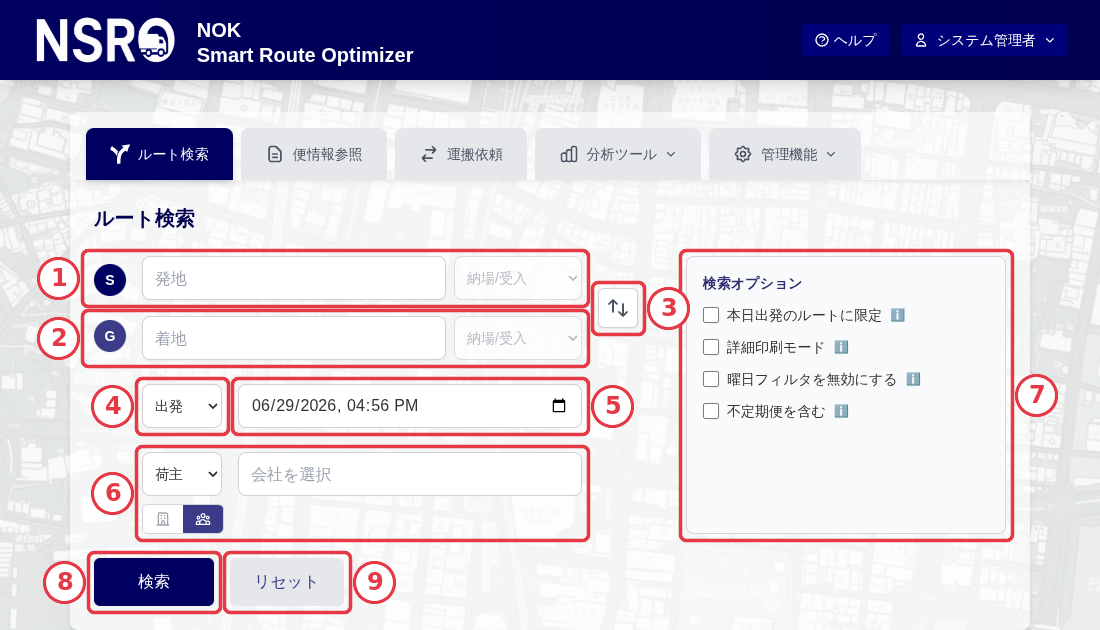
検索条件の入力
1
出発地の選択
荷物の出発地を設定します。
- 地点名: 入力欄に地点名の一部を入力すると、候補が表示されます。候補から該当する地点を選択してください。
- 納場/受入: 右側のプルダウンから、出発地の荷扱い種別(納場・受入など)を選択できます。未選択でも検索は可能です。
2
目的地の選択
荷物の到着先を設定します。入力方法は出発地と同じです。
- 地点名: 地点名の一部を入力し、候補から選択してください。
- 納場/受入: 到着先の荷扱い種別を選択できます。
3
出発地と目的地の入れ替え
矢印ボタンをクリックすると、出発地と目的地を入れ替えることができます。復路の検索をしたい場合に便利です。
4
出発/到着の切替
時刻の基準を「出発」または「到着」に切り替えます。
- 出発: 指定した日時以降に出発するルートを検索します(初期値)。
- 到着: 指定した日時までに到着するルートを検索します。
5
日時の指定
検索の基準となる日時を指定します。カレンダーアイコンをクリックするか、直接入力してください。
未指定の場合は現在日時が基準になります。翌日以降の便を調べたい場合は日付を変更してください。
6
荷主・会社の選択
特定の会社に絞って検索する場合に使用します。
- 区分選択(左のプルダウン): 「荷主」「元請」「運行」から検索対象の区分を選択します。
- 会社名: 入力欄に会社名を入力して選択します。
- 検索アイコン(下部): 会社一覧から選択する場合はカードアイコン、グループ単位で検索する場合は人物アイコンをクリックします。
会社を指定せずに検索すると、全会社のルートが対象になります。グループを選択すると、選択欄の下にグループ所属の会社名が一覧表示されます。
会社・グループを指定した検索では、結果に「荷主優先」タブが表示され、指定会社の便を優先したルートを確認できます(「検索結果の見方」マニュアルを参照)。
検索オプション
7
検索オプション
検索条件を調整するオプションです。必要に応じてチェックを入れてください。
- 本日出発のルートに限定: 本日中に出発する便のみを表示します(到着日時指定の検索では選択できません)。
- 詳細印刷モード: 検索結果の印刷時に、中継地点の詳細情報を含めます。
- 曜日フィルタを無効にする: 通常は検索日の曜日に運行する便のみ表示しますが、このオプションで全曜日の便を表示できます。
- 不定期便を含む: 定期運行でない臨時便も検索結果に含めます。
各オプションの横にある「i」アイコンをクリックすると、詳しい説明を確認できます。
検索の実行
8
検索ボタン
すべての条件を設定したら「検索」ボタンをクリックしてください。条件に合致するルートが検索結果として表示されます。
出発地と目的地は必須項目です。未入力の場合はエラーメッセージが表示されます。
9
リセットボタン
入力した検索条件をすべて初期状態に戻します。条件を最初から設定し直したい場合にクリックしてください。