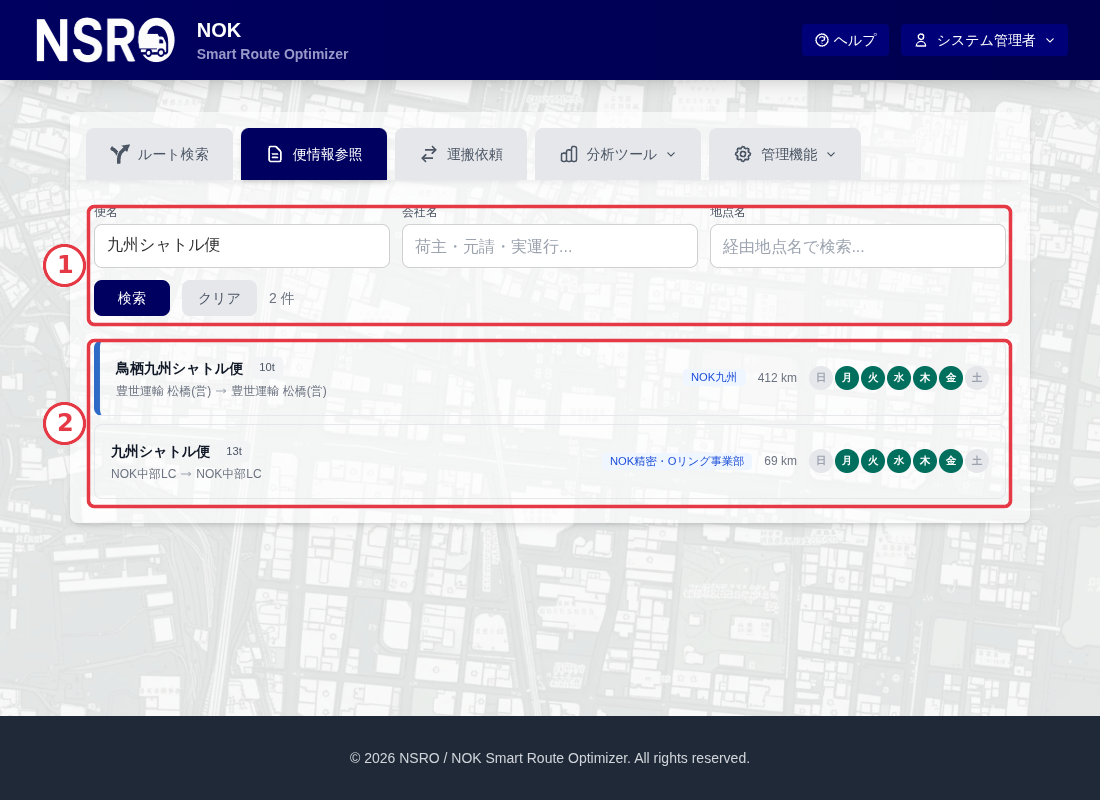
便の検索
1
検索フォーム
3つの条件を組み合わせて便を検索できます。いずれも入力すると候補が絞り込まれます。
- 便名: 便の名称で検索します。
- 会社名: 荷主・元請・実運行のいずれかに該当する会社で検索します。
- 地点名: その地点を経由する便を検索します。
2
検索結果一覧
条件に一致した便がカードで一覧表示されます。
- 便名・車格バッジ: 便の名称と車両サイズ(10t / 13t 等)。
- 始発 → 終着: 便の出発地点と最終地点。
- 会社バッジ・距離: 会社名(通常は荷主。荷主未設定の便は元請)と運行距離。
- 曜日バッジ: 運行する曜日(緑色が運行日)。
ルート詳細
1
会社情報・車両情報
便に関わる会社と車両の情報が表示されます。
- 荷主(青バッジ)/ 元請(緑バッジ)/ 実運行(紫バッジ): 便に関わる会社名。
- 車格・距離・燃費・積載: 車両サイズ、運行距離、平均燃費、最大積載山数。
2
運行パターン・曜日
複数の行程パターンを持つ便は「パターン 1」「パターン 2」のタブで切り替えられます。右側に運行曜日が表示されます(緑色が運行日)。
3
ルートタイムライン
停車地点ごとの時刻と積載状況が表示されます。
- 出発 / 到着時刻: 各地点の発着時刻。日付をまたぐ場合は「+1日」と表示されます。
- 積載バー: その区間の積載状況です。バーが長いほど積載が多い状態です。
- 展開ボタン(∨): 積載バー横の矢印をクリックすると、その地点の作業時間(積込・荷下し・付帯・待機)の内訳を確認できます。
積載量や作業時間はマスタ管理の便マスタ「積載設定」で登録されたデータが表示されます。