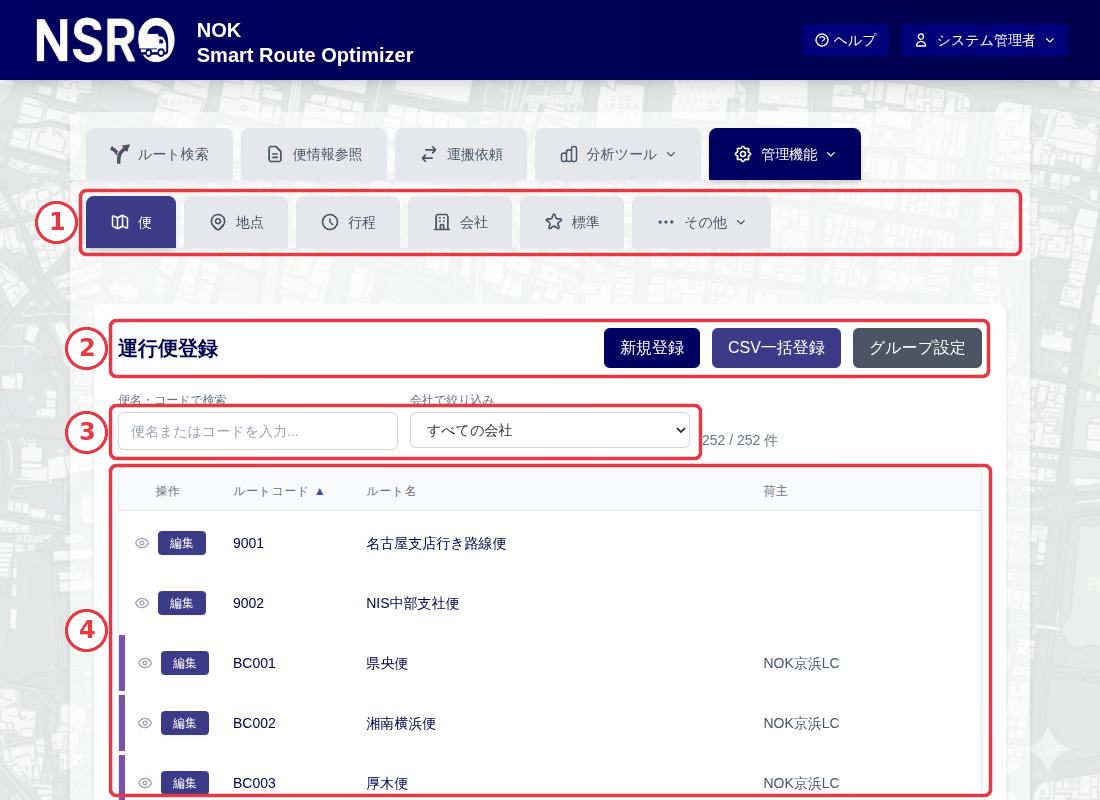
便マスタ
1
タブ切替
マスタ管理は6つのタブで構成されています。便・地点・行程・会社・標準・その他のタブを切り替えて各マスタを管理します。
便グループ・会社グループは独立したタブではなく、便タブ・会社タブ内の「グループ設定」ボタンから管理します。
2
見出し・登録ボタン
- 新規登録: 便を1件ずつ手動で登録します。
- CSV一括登録: CSVファイルから複数の便をまとめて取り込みます。
- グループ設定: 便グループを管理します(「便グループ設定」の章を参照)。
3
検索・絞り込み
- 便名・コードで検索: 便名やルートコードの一部で絞り込みます。
- 会社で絞り込み: 荷主会社を選択して便を絞り込みます。
4
便一覧テーブル
登録済みの便が一覧表示されます。ルートコード・ルート名・荷主・元請・実運行・車格が確認できます。
- 目のアイコン: 行程プレビュー(停車地と時刻のタイムライン)を表示します。
- 編集: 便の内容を変更します。
便の編集
1
ルートコード / ルート名
便のコードと名称です。コードは荷主のプレフィックスから自動採番されます。ルート検索対象のON/OFFや便タイプも設定できます。
2
荷主 / 元請 / 実運行
便に関わる会社を設定します。「+」ボタンで会社を追加、「×」で削除できます。ドラッグハンドル(≡)で並び順を変更できます。
3
車両情報
- 車格: 車両サイズ(2t / 4t / 10t 等)。
- 最大積載重量・最大山数: 便の積載キャパシティ。
- 運行距離・燃費: 経路の距離と燃費情報。
- 運送料金: 便あたりの運送料金。
4
積載設定
地点ごとの作業時間と、区間ごとの荷量(山単位)を設定します。「基本設定」「荷量(全日共通)」「荷量(曜日別)」の3タブで切り替えます。詳しい入力方法は次の「積載設定」の章を参照してください。
積載設定は便の行程を登録した後に入力できます。行程が未登録の場合は「行程が登録されていません」と表示されます。
積載設定:基本設定(作業時間)
1
タブ切替
積載設定は3つのタブで構成されています。
- 基本設定: 地点ごとの作業時間(分)を入力します。
- 荷量(全日共通): 区間ごとの荷量を全曜日共通で入力します。
- 荷量(曜日別): 曜日ごとに異なる荷量を入力します。
2
ヘルプ表示
「i」アイコンをクリックすると、入力例つきの説明が表示されます。
作業時間は「区間」ではなく地点ごとの値です。例: 東京LC — 積込30分(荷物を積み込む時間)。
3
地点カード(作業時間の入力)
行程の地点ごとにカードが並びます。各地点で発生する作業の所要時間を分単位で入力します。
- 積込: 荷物を積み込む時間。
- 荷下し: 荷物を降ろす時間。
- 付帯: 検品・ラベル貼りなど積み降ろし以外の付帯作業の時間。
- 待機: 到着してから作業を開始するまでの待ち時間。
現場で3〜5回計測した平均値を入力すると精度が上がります。発生しない作業は空欄のままで構いません。
4
Excelで登録
作業時間と荷量をExcelファイルからまとめて登録できます(「積載設定:Excel一括登録」の章を参照)。
積載設定:荷量(全日共通)
1
荷量(全日共通)タブ
曜日によらず一定の荷量を運ぶ便は、このタブで区間ごとの荷量を入力します。
2
区間荷量の入力(山単位)
トラックアイコンの横に、その区間(地点から次の地点まで)でトラックに載っている荷量を「山」単位で入力します。最終地点は荷物を全て降ろすため入力欄はありません。
山の数え方: 次の区間の荷量 = 前の区間の荷量 − その地点で降ろした山数 + その地点で積んだ山数。
積載設定:荷量(曜日別)
1
曜日サブタブ
「全表示」と「日〜土」の各曜日を切り替えます。「全表示」では区間×曜日のマトリクス表、単一曜日では区間ごとの入力欄が表示されます。
2
マトリクス表(全表示)
区間ごと・曜日ごとの荷量を一覧で確認・入力できます。
- 青色の値: その曜日に固有の荷量(曜日固有値)。
- グレーの値: 未入力のため全日共通の値が使われている状態。
3
凡例
「曜日固有値」「全日共通値」の色分けを示します。単一曜日表示では、入力済みの欄に「◯固有」バッジ、未入力の欄に「デフォルト」バッジが付きます。
曜日別の荷量を入力すると、その曜日は全日共通の値より優先されます。曜日で荷量が変わらない便は全日共通だけで十分です。
積載設定:Excel一括登録
1
テンプレートをダウンロード
「テンプレートダウンロード」ボタンで、この便の行程に合わせたExcelテンプレートを取得し、作業時間と荷量を入力します。
2
入力済みExcelをアップロード
入力済みのExcelファイル(.xlsx)を選択して「アップロード」を押すと、積載データがまとめて登録されます。エラーがある場合は内容が一覧表示されます。
アップロードすると既存の積載データは上書きされます。
便グループ設定
1
新規作成
便タブの「グループ設定」ボタンで開くモーダルから、「新規作成」で便グループを作成します。
2
グループ一覧
登録済みの便グループと所属便が一覧表示されます。「削除」でグループを削除できます(所属便自体は削除されません)。
便グループは、標準ルートの区間に「複数の便のどれか」を割り当てたいときに使います(「標準ルートの編集」の章を参照)。
便グループの作成
1
グループ名
グループの名称を入力します(必須)。
2
所属便の選択
グループに含める便をチェックボックスで選択します。選択中の件数が「所属便(N件選択)」に表示されます。
3
登録
「登録」ボタンでグループを保存します。
地点マスタ
1
登録ボタン
- 新規登録: 配送拠点を1件ずつ登録します。
- CSV一括登録: CSVファイルからまとめて取り込みます。
2
検索
場所コード・場所名の一部で地点を絞り込みます。
3
地点一覧テーブル
あ行・A-E行などの行グループに分類されて表示されます。場所コード(例: L261)・場所名・担当センターが確認できます。
地点の編集
1
基本情報
- 場所コード / 場所名: 地点の識別コード(例: L159)と名称。場所名は必須です。
- よみがな: 場所名から自動生成されます。正しくない場合は手動で修正し、「再生成」ボタンで再取得もできます。
2
中継地点として使用
チェックすると、ルート検索で中継地として利用されます。
3
担当センター
標準ルート派生検索でこの地点の発着を補完する中継センターを設定します(最大8件)。
- 行を追加: 担当センターの行を追加します。
- 優先度: 数値の小さい順に使用されます。
標準ルートに登録されていない地点でも、担当センターを設定しておくと、そのセンター経由の標準ルートを使った検索結果が提案されます。
4
詳細情報
- 住所 / 電話番号: 地点の所在地と連絡先。
- 緯度 / 経度: 地図表示用の座標情報。
5
操作ボタン
- 削除(赤): この地点を削除します。
- キャンセル: 変更を破棄して閉じます。
- 更新(紺): 変更を保存します。
便の行程で使用中の地点は削除できません。
行程マスタ
1
便の選択
行程を編集する便をドロップダウンから選択します。便名の一部を入力すると候補が絞り込まれます。
2
パターン選択
同一便に複数パターンの行程がある場合(平日/土曜など)、パターンを切り替えて編集します。「+」ボタンで新しいパターンを追加できます(既存パターンからのコピーも可能)。
3
不定期便
「不定期便」をチェックすると、荷物がある日のみ運行する臨時便として扱われます。検索オプション「不定期便を含む」を有効にした検索でのみヒットします。
4
運行曜日
このパターンが運行する曜日を選択します。選択中の曜日は紺色で表示されます。他のパターンと曜日が重複すると警告が表示されます。
行程の編集手順
1
出発地点の設定
最初の区間は出発地点です。地点名を入力し、出発時刻(発)を設定します。納場/受入の区分も選択できます。
- + ボタン: この地点の後に新しい中継地を追加します。
- × ボタン: この地点を削除します。
2
地点間の休憩
地点と地点の間に、その区間の休憩時間(分)を入力できます。
3
中継地点の設定
各中継地点の到着時刻(着)・出発時刻(発)・備考を設定します。最終地点は出発時刻の入力がなく、到着時刻(着)と備考を設定します。
4
日跨ぎ表示(+1d)
出発から日付をまたぐ時刻には「+1d」バッジが自動表示されます。深夜便・長距離便の時刻入力時の目安になります。
番号(①②③...)は地点行の追加・削除に応じて自動で振り直されます。全ての地点を設定したら、画面下部の「保存」ボタンで行程を保存してください。
会社マスタ
1
登録・グループ設定ボタン
- 新規登録: 荷主・元請・実運行会社を登録します。
- グループ設定: 会社グループを管理します(「会社グループ設定」の章を参照)。
2
検索
会社名の一部で絞り込みます。
3
会社一覧テーブル
会社名・連絡先・メールアドレス・荷主/元請/実運行の区分バッジが一覧表示されます。
会社の編集
1
区分
会社の役割を設定します。荷主・元請・実運行は複数選択できます。
2
便コードプレフィックス
この会社が荷主の便に付与されるコードの先頭2文字です(例: PA, MC)。便の自動採番に使用されます。
この会社を荷主とする便が既に登録されている場合、プレフィックスは変更できません。
3
会社情報
- 会社名(必須): 会社の正式名称。
- 電話番号: 代表連絡先。
- メールアドレス: 運搬依頼の通知先。最大5件まで登録でき、全件に送信されます。「+ メールアドレスを追加」で追加できます。
- 備考: 自由記述欄。
4
操作ボタン
削除(赤)/キャンセル/更新(紺)の3ボタンで操作します。
会社グループ設定
1
新規作成
会社タブの「グループ設定」ボタンで開くモーダルから、「新規作成」で会社グループを作成します。グループ名・備考を入力し、所属企業をチェックボックスで選択します。
2
グループ一覧
グループ名・所属企業(バッジ表示)・備考が確認できます。
関連する複数企業をグループ化すると、ルート検索の会社条件でグループ単位の絞り込みができます。
標準ルートマスタ
1
登録ボタン
「+ 新規登録」ボタンで標準ルートを作成します。
2
検索
ルート名・地点名の一部で標準ルートを絞り込みます。
3
標準ルート一覧テーブル
ルート名・経由地点・使用便・有効/無効の状態が表示されます。よく使うルートを事前に登録しておくと、検索結果に「標準ルート」タブが表示され、標準ルートバッジ付きで優先表示されます。
標準ルートの編集
1
ルート名(自動生成)/ 有効
ルート名は「出発地⇒到着地」の形式で自動生成されます。「有効」のチェックを外すと、検索結果に表示されなくなります。
2
ルート構成
出発地点・中継地点・到着地点を順に設定します。「×」で中継地点を削除できます。
3
区間の便 / 便グループ切替
各区間で使用する便を指定します。左側の「便」バッジをクリックすると「便」⇔「便グループ」を切り替えられます。便グループを指定すると、グループ所属便のいずれかがその区間に使われます(例: GB 関西便)。
4
中継地点追加
「+ 中継地点追加」で経由地点を増やします。設定が終わったら「更新」(新規の場合は「登録」)で保存します。
その他
1
その他メニュー
「その他」タブのドロップダウンから以下の機能にアクセスできます。
- 変更履歴: マスタデータの変更記録を確認します。誰がいつ何を変更したかを追跡できます。
- CSVダウンロード: 各マスタデータをCSV形式でエクスポートします(管理者のみ)。
- お知らせ管理: システムのお知らせメッセージを管理します(管理者のみ)。